
 Русский









Как повысить FPS в CS2 и убрать фризы
Практическая инструкция по Counter-Strike 2: от поиска причины низкого FPS и скачков frametime до безопасной настройки Windows, NVIDIA и самой игры.
Почему FPS низкий при загрузке CPU и GPU всего 20–30%
Общая загрузка процессора усредняется по всем ядрам. CS2 может упираться в один наиболее занятый поток, пока остальные ядра простаивают, поэтому диспетчер задач показывает невысокий общий процент. В такой ситуации видеокарта тоже ждёт новые кадры от CPU и не загружается на 95–100%.
Смотрите не только на средний FPS, но и на ровность времени кадра. Короткий скачок frametime ощущается как фриз даже при 250–300 FPS. Для сравнения настроек используйте одинаковую карту, сцену и длительность теста.
Быстрая диагностика: CPU, GPU, диск или интернет
GPU держится около 95–100%, а снижение разрешения повышает FPS — упор в видеокарту. Уменьшайте MSAA, качество шейдеров и другие графические параметры.
GPU заметно недогружен, а снижение разрешения почти не меняет FPS — вероятен упор в CPU, память или фоновые задачи. Проверьте отдельные ядра, температуры и частоты.
Средний FPS высокий, но есть резкие замирания — проверьте shader cache, свободное место на SSD, антивирусное сканирование, оверлеи, запись экрана и перегрев.
Игроков телепортирует, попадания приходят с задержкой, растут ping, jitter или packet loss — это сеть, а не FPS. Графические настройки такую проблему не исправят.
Оптимальные настройки графики CS2 для FPS и стабильности
Меняйте параметры по одному и проверяйте результат. Универсального пресета для всех ПК нет: на слабой видеокарте важнее графика, а на мощной GPU игра чаще ограничена процессором.
- Режим экрана и герцовка: проверьте полноэкранный режим и убедитесь, что выбрана максимальная частота обновления монитора. В Windows также должна быть выставлена правильная герцовка.
- Вертикальная синхронизация: для минимальной задержки обычно выключена. Если используете G-SYNC/FreeSync и хотите убрать разрывы, тестируйте отдельную схему с VRR и ограничителем FPS ниже максимальной герцовки.
- NVIDIA Reflex: выберите «Включено». Режим «Включено + Boost» может дополнительно снизить задержку, но повышает энергопотребление и иногда немного уменьшает FPS — используйте его только после сравнения.
- Для GPU-лимита начните с 2x MSAA или без сглаживания, низкого качества шейдеров и частиц, отключённого ambient occlusion. Текстуры выбирайте по объёму VRAM. Динамические тени проверяйте отдельно: слишком низкое значение может ухудшить видимость важных теней.
- Лимит FPS: бесконечный FPS даёт минимальную очередь только не всегда. Если частота постоянно скачет, ограничение на уровне, который ПК стабильно удерживает, часто делает frametime ровнее. Сравните средний FPS, 1% low и ощущения мыши.
Steam, параметры запуска и целостность файлов
Удалите старые наборы параметров запуска, особенно принудительный приоритет и ручное число потоков. Source 2 и Windows лучше управляют потоками самостоятельно. При сбоях выполните: Steam → CS2 → Свойства → Установленные файлы → Проверить целостность файлов. Steam официально рекомендует эту проверку при сбоях и повреждённом контенте.
Настройка Windows без опасных твиков
Оставьте Игровой режим включённым и назначьте cs2.exe режим «Высокая производительность» в Параметры → Система → Дисплей → Графика, особенно на ноутбуке с двумя GPU.
Отключите только ненужные оверлеи и запись: Xbox Game Bar capture, Discord overlay, браузер с видео, мониторинг с частым опросом. Не отключайте службы Windows вслепую — это редко повышает FPS и усложняет диагностику.
На ноутбуке подключите питание и выберите производительный режим. На стационарном ПК проверьте, что процессор не ограничен энергосбережением. Файл подкачки лучше оставить под управлением Windows.
Профиль NVIDIA для CS2
Создавайте профиль именно для cs2.exe: режим управления электропитанием — «Предпочтителен режим максимальной производительности», предпочтительная частота обновления — «Высшая доступная», фильтрация текстур — «Высокая производительность». Если Reflex включён в игре, не нужно одновременно форсировать Ultra Low Latency в драйвере.
Как убрать микрофризы и скачки frametime
- После обновления драйвера или очистки shader cache первые матчи могут подтормаживать, пока кэш создаётся заново. Не очищайте его перед каждой игрой. Очистка полезна как разовая диагностика при повреждённом или устаревшем кэше.
- Установите CS2 на SSD, оставьте свободное место и проверьте состояние накопителя. Одновременная загрузка Steam, распаковка архива, сканирование антивирусом или запись видео могут создавать пики дисковой активности.
- Проверьте температуры CPU и GPU под нагрузкой. Если частоты падают после нескольких минут игры, устраните перегрев, загрязнение или ограничения питания. XMP/EXPO и двухканальная память могут заметно помочь CPU-зависимым сценариям, но стабильность памяти нужно тестировать.
CS2 Boost — автоматическая оптимизация с резервным копированием
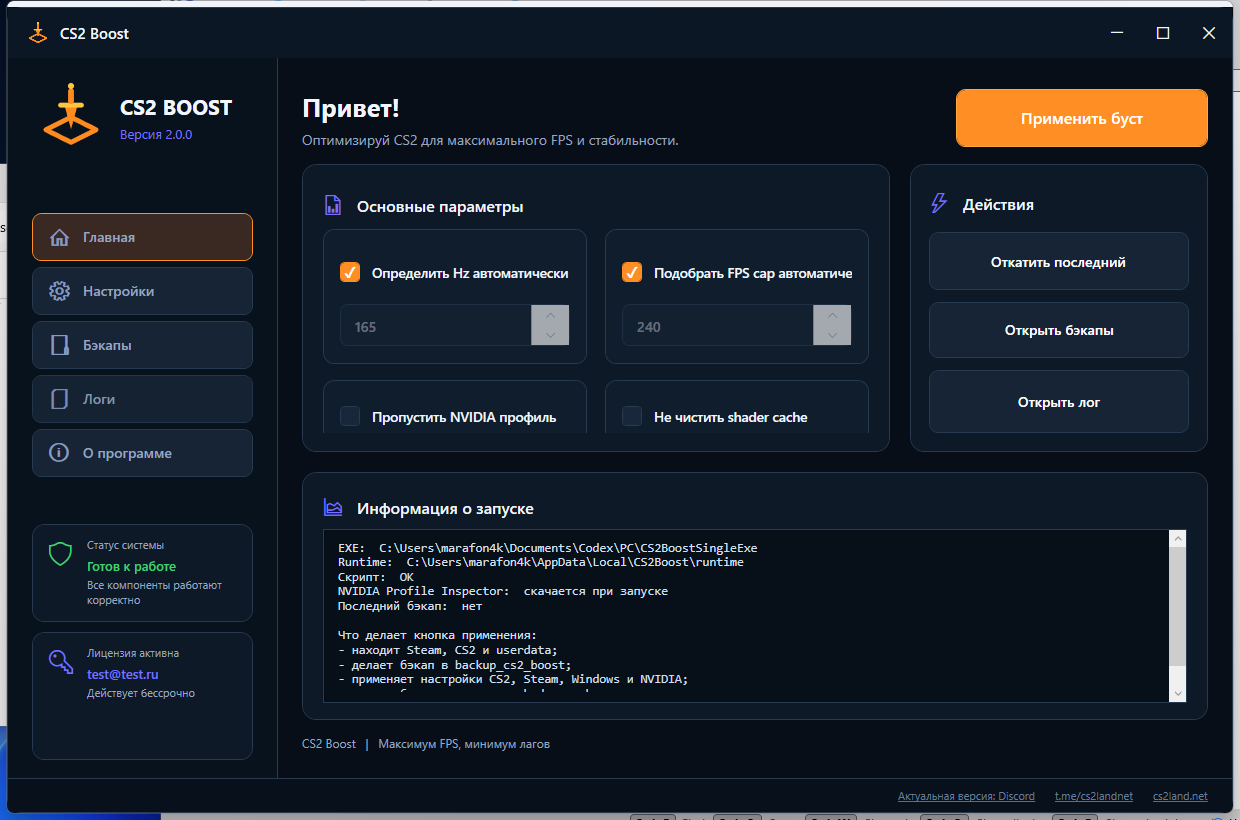
CS2 Boost находит Steam и CS2, создаёт резервную копию, применяет подобранные параметры игры, Windows и профиля NVIDIA, а также подготавливает простой откат. Программа учитывает текущий монитор и оборудование, поэтому её можно использовать после апгрейда ПК.
Что делает программа
Требования
Windows 10/11 x64, установленная CS2 через Steam, подключение к интернету для активации и права администратора для применения системных настроек. Для самой CS2 Steam указывает минимум 8 ГБ RAM, DirectX 11 и 85 ГБ свободного места.
Безопасность и откат
Пароль не сохраняется в приложении. Лицензия привязывается к устройству и проверяется сервером по HTTPS. Перед оптимизацией создаётся бэкап; отменить изменения можно кнопкой отката. Хеш SHA-256 опубликован рядом со скачиванием для проверки целостности файла.
Частые вопросы о FPS и фризах в CS2
Почему видеокарта загружена только на 30%, а FPS низкий?
Чаще всего кадры не успевает подготовить один поток процессора, память или фоновый процесс. Общая загрузка CPU скрывает нагрузку отдельных ядер, а GPU простаивает в ожидании.
Нужно ли ставить -high и -threads в параметры запуска CS2?
Нет универсальной пользы. Принудительный приоритет может мешать драйверам, звуку и системным процессам, а неверное число потоков ухудшает планирование. Начинайте с чистых параметров запуска.
Почему CS2 фризит после обновления драйвера?
Драйвер может пересоздавать shader cache. Первые запуски иногда менее плавные. Если проблема не проходит, проверьте файлы игры, фоновые процессы, накопитель и температуры.
Безопасно ли использовать CS2 Boost?
Программа не вмешивается в игровой процесс и не является читом. Она изменяет локальные настройки производительности, создаёт резервную копию и позволяет выполнить откат. Скачивайте только с этой страницы или из официального Discord.